Mudanças entre as edições de "Projus - Atendimentos"
| Linha 4: | Linha 4: | ||
A tela inicial do menu '''Atendimentos''' exibe a listagem dos últimos atendimentos, em ordem cronológica decrescente, com controle de paginação na parte inferior. | A tela inicial do menu '''Atendimentos''' exibe a listagem dos últimos atendimentos, em ordem cronológica decrescente, com controle de paginação na parte inferior. | ||
| − | [[File:projus-atendimento-01 | + | [[File:projus-atendimento-01.png|1000px]] |
A listagem apresenta as seguintes informações: | A listagem apresenta as seguintes informações: | ||
| Linha 15: | Linha 15: | ||
== Botões Principais == | == Botões Principais == | ||
No topo da página, à direita, estão disponíveis quatro botões: | No topo da página, à direita, estão disponíveis quatro botões: | ||
| + | |||
* '''Novo''': Registra um novo atendimento. | * '''Novo''': Registra um novo atendimento. | ||
* '''Filtros''': Permite filtrar a exibição dos atendimentos. | * '''Filtros''': Permite filtrar a exibição dos atendimentos. | ||
* '''Imprimir''': Prepara a página para impressão dos atendimentos, considerando os filtros aplicados ou todos os registros, caso nenhum filtro seja utilizado. | * '''Imprimir''': Prepara a página para impressão dos atendimentos, considerando os filtros aplicados ou todos os registros, caso nenhum filtro seja utilizado. | ||
* '''Exportar XLSX''': Exporta os atendimentos para uma planilha no formato XLSX, seguindo a mesma lógica do botão '''Imprimir'''. | * '''Exportar XLSX''': Exporta os atendimentos para uma planilha no formato XLSX, seguindo a mesma lógica do botão '''Imprimir'''. | ||
| + | |||
| + | == Cadastro de Atendimentos == | ||
| + | O cadastro de atendimentos pode ocorrer de diferentes formas: | ||
| + | |||
| + | 1. **Através do botão '''Novo'''** | ||
| + | Permite registrar diretamente um atendimento para um usuário. | ||
| + | [[File:projus-atendimento-02.png|1000px]] | ||
| + | |||
| + | 2. **Através do cadastro de triagem** | ||
| + | Quando uma triagem é registrada, o sistema gera automaticamente uma ocorrência de '''Registro de Atendimento''' correspondente ao atendimento realizado na data da triagem. | ||
| + | |||
| + | 3. **Pela tela de Ação** | ||
| + | Na tela de Ação, é possível registrar um atendimento vinculado à matrícula do usuário. | ||
| + | Observação: o mesmo vínculo também pode ser realizado utilizando o botão '''Novo''', desde que a matrícula seja informada no momento do registro. | ||
| + | [[File:projus-atendimento-04.png|1000px]] | ||
| + | |||
| + | === Ficha de Encaminhamento === | ||
| + | Na tela de cadastro do atendimento ou na tela de cadastro da ação (localizada no menu de controles do Serviço Social), é possível acionar o botão '''Ficha de Encaminhamento'''. | ||
| + | Esse botão abre uma janela modal na qual podem ser preenchidos os dados referentes ao encaminhamento realizado para outra instituição, permitindo posteriormente a impressão das informações. | ||
| + | |||
| + | [[File:projus-atendimento-03.png|1000px]] | ||
Edição das 15h24min de 10 de fevereiro de 2026
Índice
Registro de Atendimentos
Tela Inicial
A tela inicial do menu Atendimentos exibe a listagem dos últimos atendimentos, em ordem cronológica decrescente, com controle de paginação na parte inferior.

A listagem apresenta as seguintes informações:
- Data: Data da realização do atendimento.
- Nome: Nome completo do usuário. Caso exista nome social, este será exibido em destaque.
- Forma de Atendimento: Carreta, Domiciliar, Presencial, Telefone, entre outros.
- Tipo de Atendimento: Agendamento, Demanda espontânea, Encaminhamento da Rede Intersetorial, Retorno (caso em andamento), entre outros.
- Providências: Encaixe, Encaminhamento, Lista de espera, Orientação, Repasse para a equipe técnica, entre outros.
Botões Principais
No topo da página, à direita, estão disponíveis quatro botões:
- Novo: Registra um novo atendimento.
- Filtros: Permite filtrar a exibição dos atendimentos.
- Imprimir: Prepara a página para impressão dos atendimentos, considerando os filtros aplicados ou todos os registros, caso nenhum filtro seja utilizado.
- Exportar XLSX: Exporta os atendimentos para uma planilha no formato XLSX, seguindo a mesma lógica do botão Imprimir.
Cadastro de Atendimentos
O cadastro de atendimentos pode ocorrer de diferentes formas:
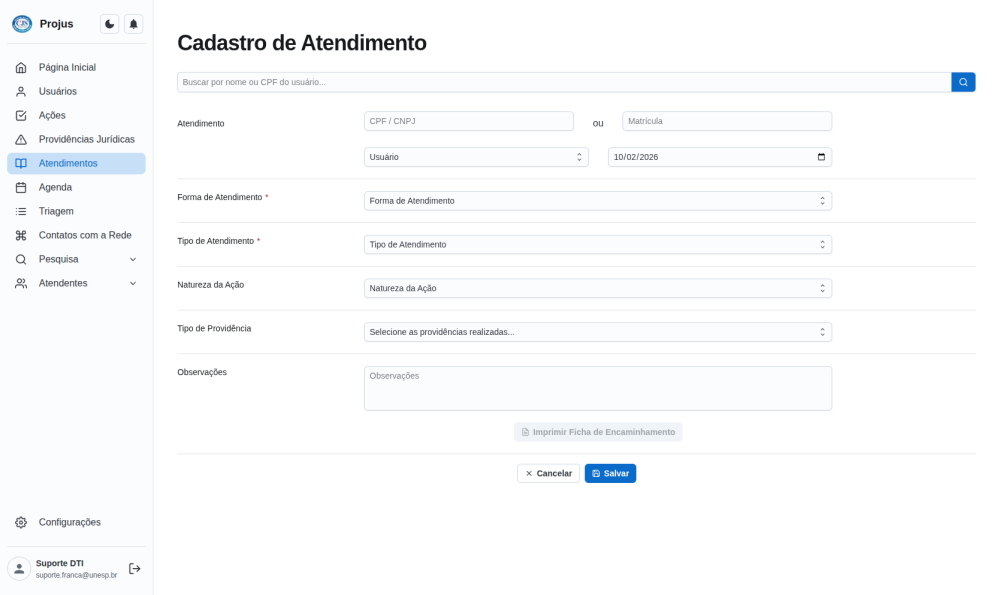
1. **Através do botão Novo**
Permite registrar diretamente um atendimento para um usuário.

2. **Através do cadastro de triagem**
Quando uma triagem é registrada, o sistema gera automaticamente uma ocorrência de Registro de Atendimento correspondente ao atendimento realizado na data da triagem.
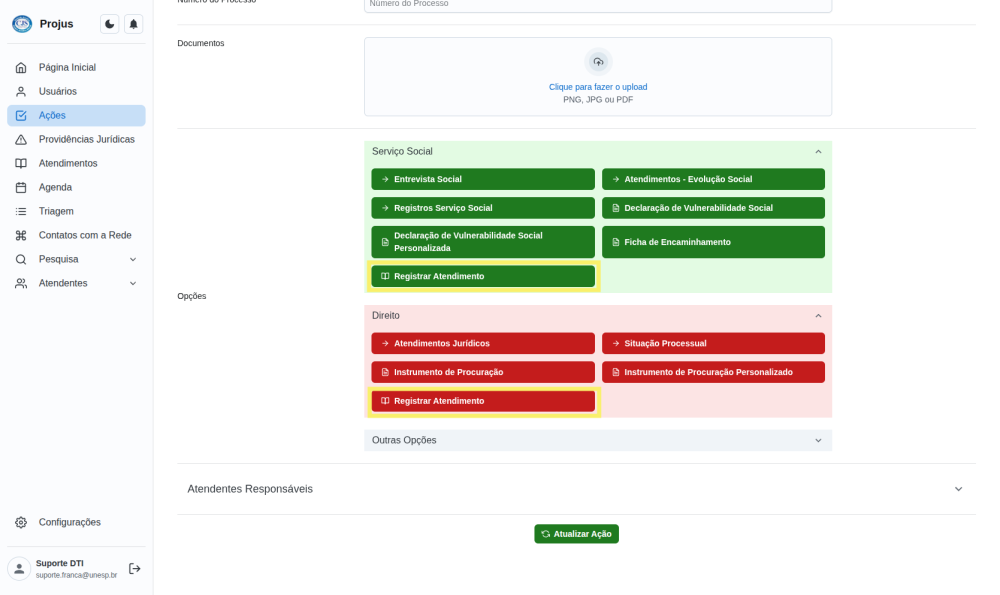
3. **Pela tela de Ação**
  Na tela de Ação, é possível registrar um atendimento vinculado à matrícula do usuário.
  Observação: o mesmo vínculo também pode ser realizado utilizando o botão Novo, desde que a matrícula seja informada no momento do registro.

Ficha de Encaminhamento
Na tela de cadastro do atendimento ou na tela de cadastro da ação (localizada no menu de controles do Serviço Social), é possível acionar o botão Ficha de Encaminhamento. Esse botão abre uma janela modal na qual podem ser preenchidos os dados referentes ao encaminhamento realizado para outra instituição, permitindo posteriormente a impressão das informações.

